クリックで拡大 2作成の途中で用紙サイズ(アートボード)を変更する方法 メニューの ファイル(f) > ドキュメント設定(d) 新規で用紙サイズを指定した時と同様に、サイズでa4、b4などを指定するかカスタムで幅(w)と高さ(h)単位(u)を変更することができます。 Illustratorでアートボードのサイズ変更は、場面に応じていくつかの方法があります。 サイズ指定する方法 や 手動で変更する方法 、 オブジェクトサイズに合わせる方法 など3つのパターンで簡単にサイズ変更する方法を解説します。 解決済み いつからか、変形でオブジェクトのサイズ変更を行うと、 必ず00mm〜4mmくらいの単位でずれが発生します。 なぜでしょうか。。。。 10×10mmの丸や四角を描いたり、サイズが100mmだったものを10mmに直したりするときにも
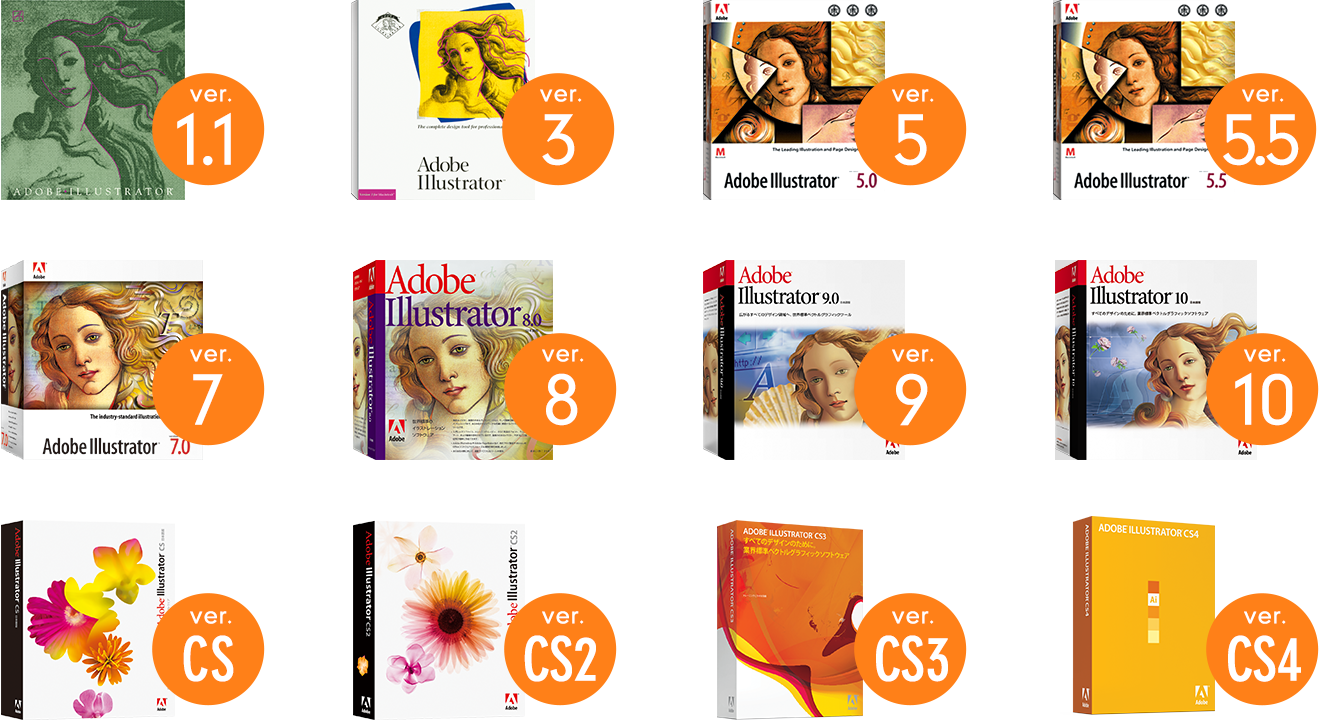
24hour Illustrator
イラストレーター グラフ サイズ変更
イラストレーター グラフ サイズ変更- 使用するグラフツールを選択します。 使用するグラフツールによって、Illustrator で作成されるグラフの種類が決まります。 例えば、棒グラフを作成するには、棒グラフツールを選択します。 ただし、グラフの種類は後で簡単に変更できます。 詳しくは、 グラフの種類の変更 を参照してください。 グラフのサイズを定義するには、次のいずれかの操作をグラフを描いたら、そのグラフを選択状態にしてこのマクロを実行すると、マクロで決められた数値でグラフが変形します。 適当なグラフを書いて、グラフを選択状態にしてマクロを実行してみましょう。 実行後 これは以下の数値を指定します。


Adobe Illustrator ダイプリネット
イラストレーター棒グラフツールで棒グラフを描いてみよう Adobe Illustratorグラフツールの使い方。数値から棒グラフや円 Illustrator で用紙のサイズと方向を変更する方法 Adobe Inc 棒グラフ作成 文字と色の変更イラストレーターの使い方 無料3–10–1 「位置とサイズ」ダイアログ オブジェクトを選択した状態で「 位置とサイズ 」ダイアログを表示することで、そのオブジェクトの位置とサイズを表示したり変更したりできます。 「位置とサイズ」ダイアログを表示するには、リボン「書式」タブの「配置」グループにある「位置 折れ線グラフと棒グラフ、積み上げ棒グラフ、階層グラフ、レーダーチャートはデータの入力方法が同じです。折れ線グラフのマーカーと凡例の色を変更するには・・・イラストレーターの使い方 無料講座 入門編(Illustrator CC)
拡大・縮小ツールを使ってサイズを変えてみよう 選択ツールでロゴマークを全選択したら、左赤枠の「拡大・縮小ツール」を選び ダブルクリック します。 画面に新しいウインドウが出現したら、ここで比率を設定します。 大きくしたい場合は100%以上に 小さくしたい場合は100%以下に設定します。 ここで注意したいのが、 必ず縦横比を固定にチェックを入れる「選択ツール」でグラフを選択します。 「文字パネル」でフォントサイズを変更します。 「Enter」キーを押して確定します。 文字サイズが変更されました。 次に色を変更します。 「グループ選択ツール」に切り替えます。グラフの種類を変更したい場合は、ツールパネルのグラフツールをダブルクリックして グラフ設定ダイアログボックス を表示します。 グラフの種類を変更してもカラーはそのまま適用されます。(文字サイズは設定前に戻りました)
イラストレーター オブジェクト(長方形や円など)のサイズ確認と変更 長方形や円など(これらを オブジェクト とよびます)のサイズが知りたいときの確認方法です。 ここでは2つの方法をお伝えします。 目 次 非表示 1.コントロールパネル で確認(サイズ変更もできる) 2.情報パネルで確認(もっと詳細が分かる) 情報パネルの詳細 イラストレーターで オブジェクト を 拡大・縮小 する方法としては、拡大・縮小ツール Sを使う、自由変形ツール Eを使う、選択ツール Vでバウンディングボックス CmdShiftBを使う等いろいろありますが、数値指定で拡大・縮小する場合は 変形パレット を使います。アートボードの幅や高さを数値で指定する ツールボックスのアートボードツールをクリックして選択 画面上部のコントロールパレットのアートボードオプションをクリック 表示されるアートボードオプションダイアログボックスで幅や高さを設定する ツールボックスのアートボードツールをクリックすると表示される、画面上部のコントロールパレットで
24hour Illustrator
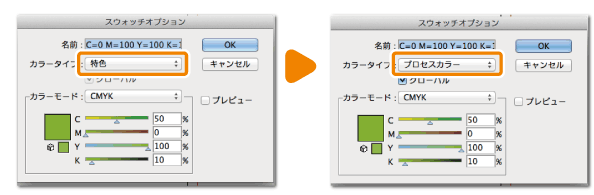
データ入稿ガイド Adobe Illustrator サロン専門印刷通販サイト サロンプリント
アートボードツールを利用してサイズを変更する手順も紹介します。 ドキュメントを作成した状態で、ツールバーの アートボードツールをクリックして選択します。 デフォルトの設定では、ツールパレットの左列の一番下にアイコンが配置されています 左側ツールパネルの円グラフツールを選択しましょう。 円グラフツール 円グラフツールを選択した状態で、任意の場所でクリックをすると、円グラフのサイズを指定して作成します。 ※細かいサイズ調整は後から選択ツールで編集が可能なので、大きさは、円グラフが見て編集できるサイズであれば問題ありません。 サイズ指定 OKを押すと黒い円が表示 ★グラフをグループ解除するとグラフデータの編集ができなくなる! ★グラフのパーツ編集にはグループ選択ツールを使ってみよう! ★別の種類のグラフに簡単に変更! こちらの記事、先程のグラフの編集の続きです。 グラフを変えたことで、
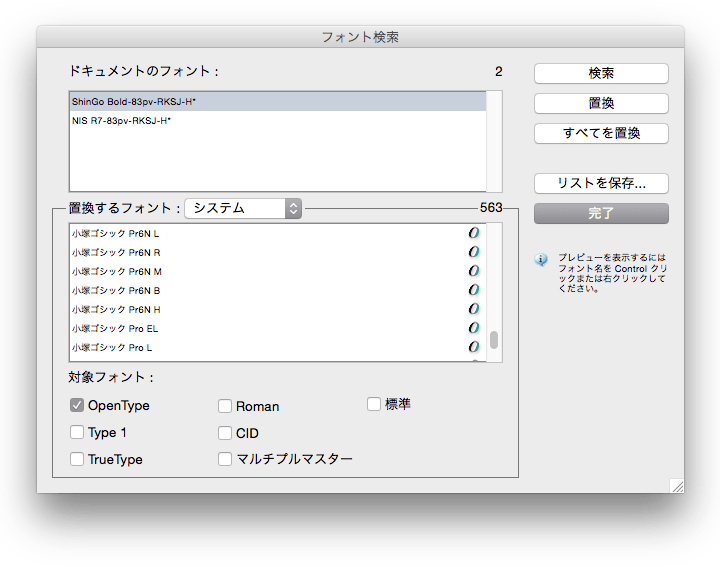
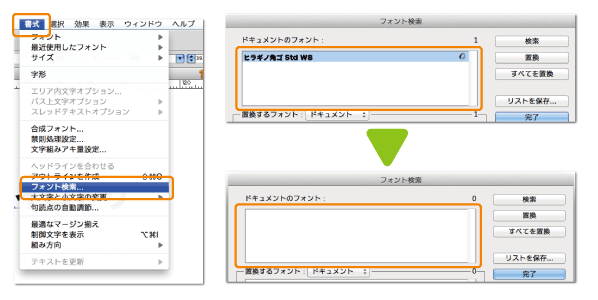
イラストレータでフォントを置き換える Illustrator Dtp Emwaiblog
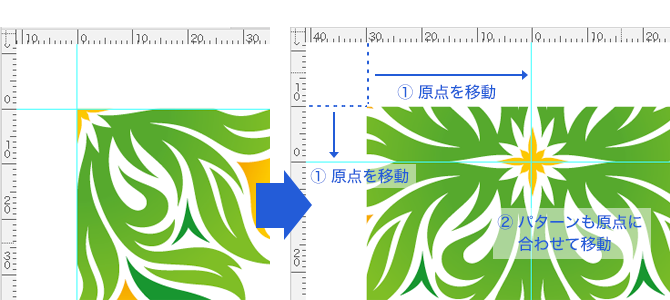
テクニカルガイド Adobe Illustrator バンフーオンラインショップ
グラフにグラフタイトルが含まれている場合 (グラフの名前) または軸タイトル (グラフの x 軸、y 軸または z 軸に表示されるタイトル) とデータラベル (グラフの特定のデータポイントについて詳しく説明します) は、それらのタイトルとラベルを編集できます。 「変形」ウィンドウで 画面に描かれている画像のサイズを数値入力で変更できます。 ちなみに、 illsutratorの画像を「ファイル/書き出し」を使用してPhotoshop形式で書き出す場合 位置(X,Y)とサイズ(W,H)を整数にしておけば、 アンチエイリアスが最小限かかるだけなので、ぼやける事が少ないですよ。
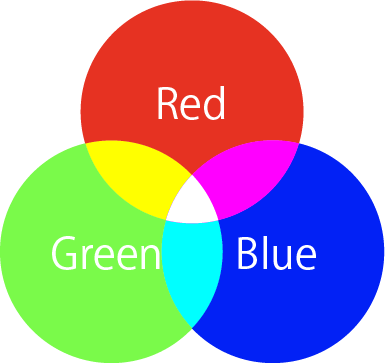
印刷すると が変わる Rgbとcmykを理解して 正しくillustratorの設定を使い分けよう ビジネスとit活用に役立つ情報

Excel グラフをイラストで表示 積み上げ 散布図 円 すんすけブログ

ボード Photoshop のピン
イラストレーターで複数の柄をマッピング イラストレーターのマッピングを使って Yahoo 知恵袋
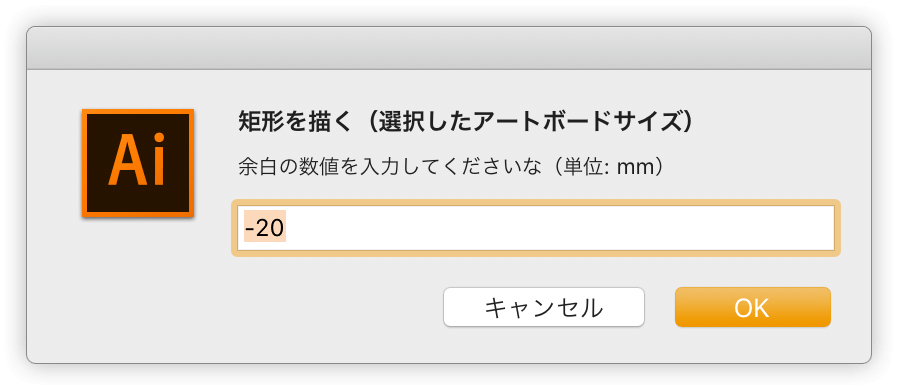
Illustratorでアートボードサイズの長方形を作成する Dtp Transit

Bpt Pro4 販売終了 プラグイン製品 Baby Universe

エクセル ワード パワーポイント アクセス Webアプリケーション作成動画パソコン教室 楽ぱそdvdプレミアム

イラレでテキスト同士の重なった部分を 色変更する方法 Illustrator ユウスケの雑記ブログ
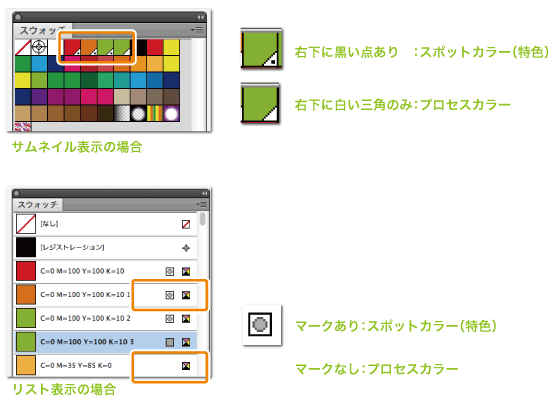
Adobe Illustrator ダイプリネット
1
1

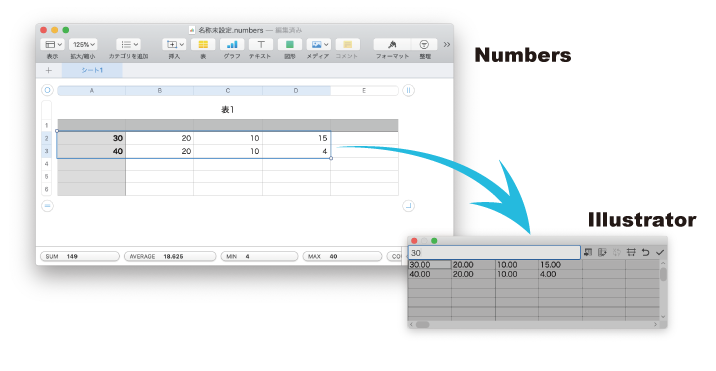
Apple Numbers のテーブルを Illustrator で使用する方法 Siro Chro

24hour Illustrator 24時間 Illustrator 愛 Ai はクリエイティブを救う

Illustratorでツールパネルを使わずにツールを切り換える Dtp Transit
3
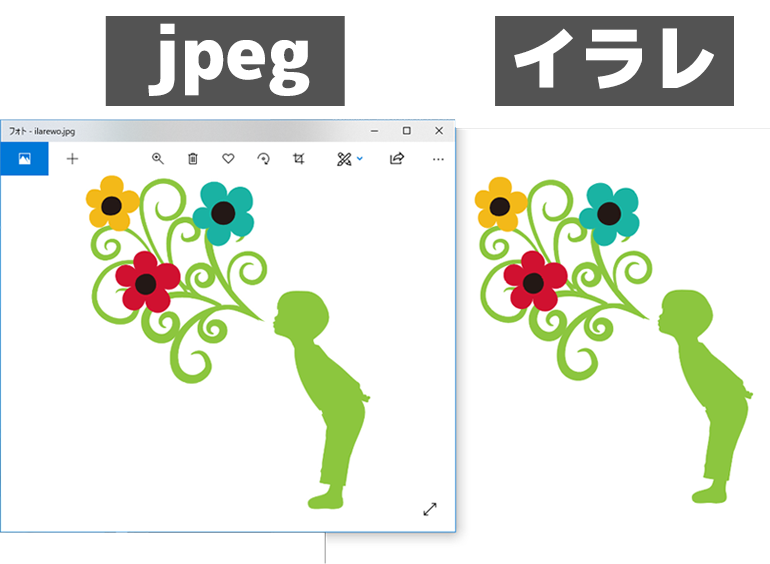
イラレのデータをjpeg形式に一番綺麗に書き出す方法はこれだ Meteolabo
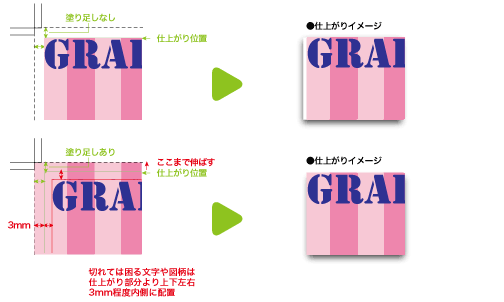
Adobe Illustrator 印刷通販サイトのグラフオンラインショップ
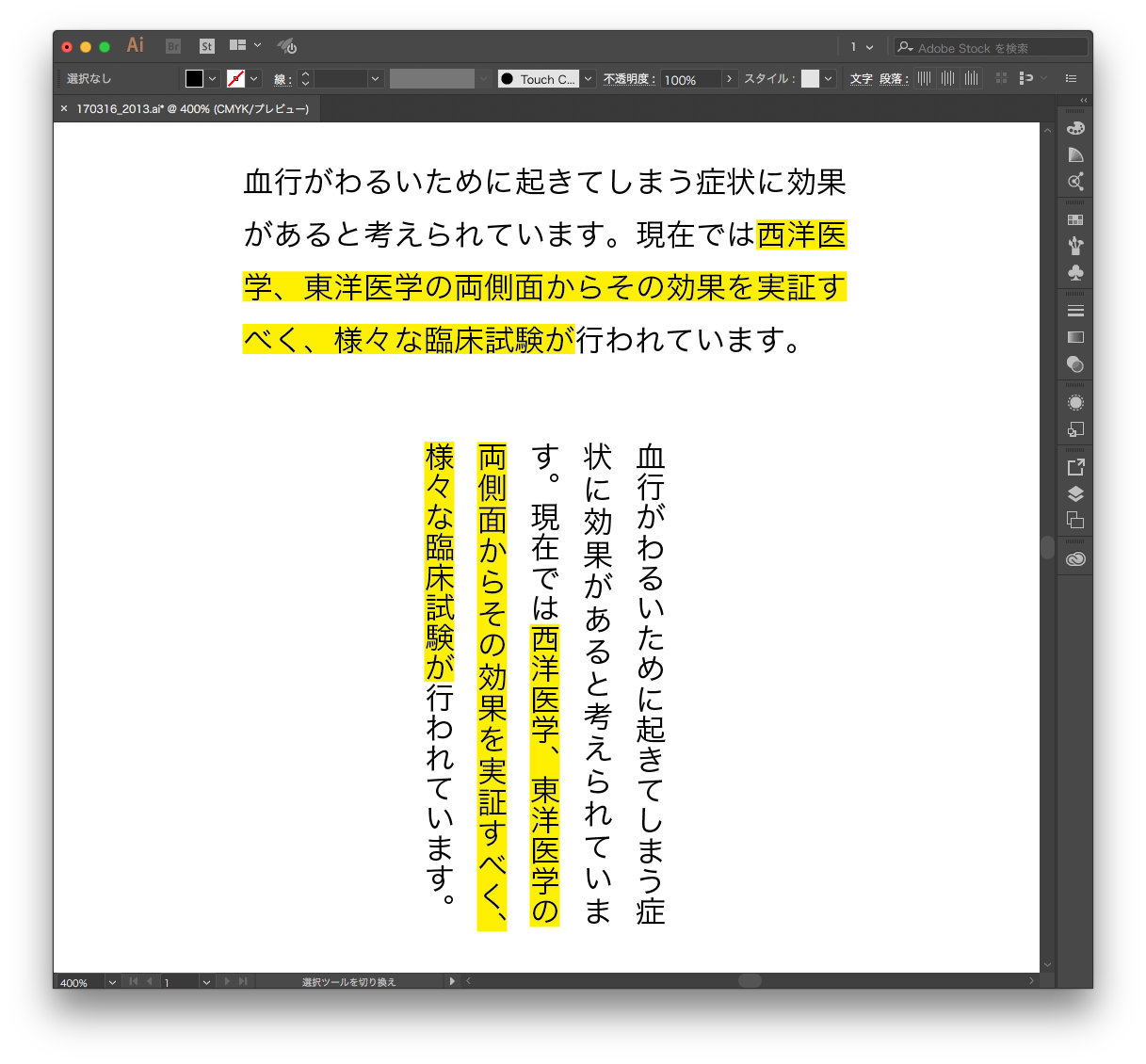
イラレ 文字 マーカー Moji Infotiket Com
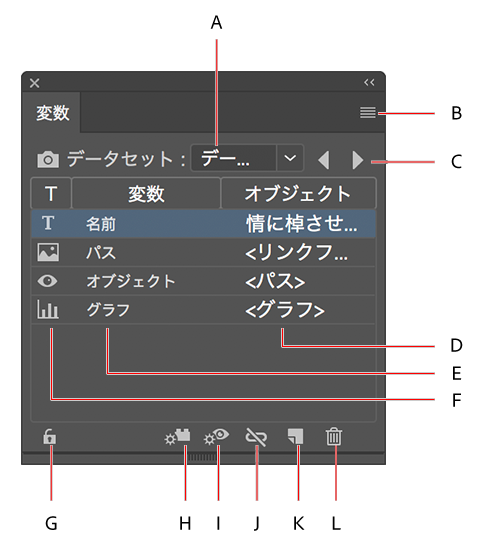
Illustrator でデータを結合して テンプレートと変数によるデータ駆動型グラフィックを作成します
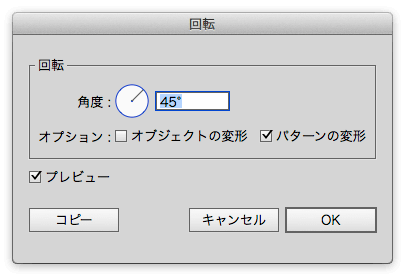
Illustratorのデフォルトのパターンスウォッチを使い倒す Dtp Transit

イラレのスゴ技 動画と図でわかるillustratorの新しいアイディア イラレ職人コロ 本 通販 Amazon
Adobe Illustrator グラフツールの使い方 数値から棒グラフや円グラフを作る方法 クリエイター丙

Illustrator Photoshopマスターコース バンフートレーニングスクール
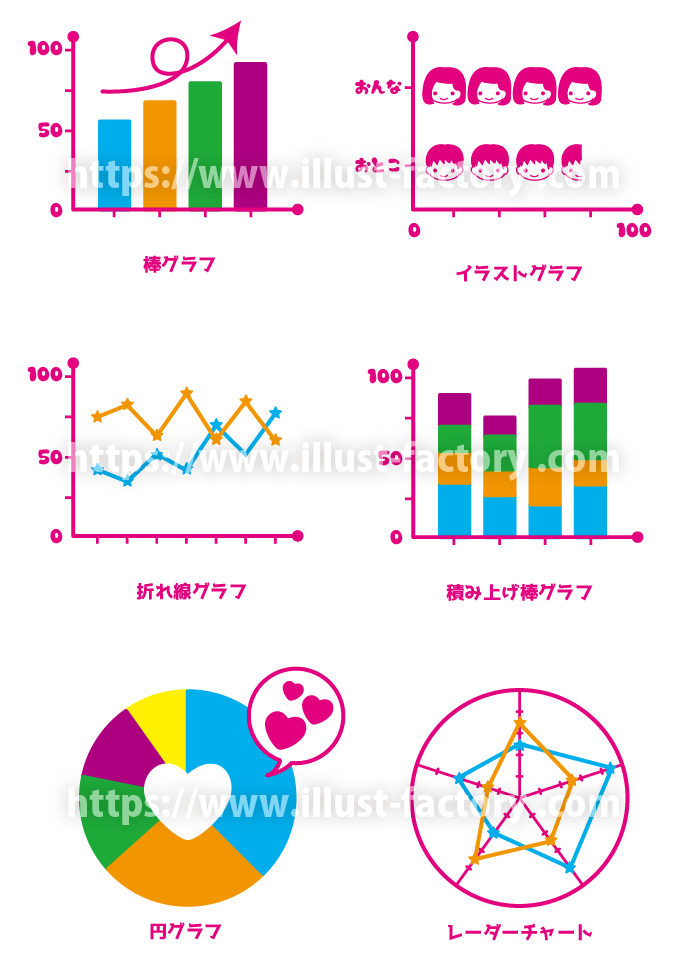
カラフルなグラフのイラスト制作 H91 イラスト工房

Adobe Illustrator 21でオシャレな円グラフを作成する方法

ラクガキをデザインパーツに 株式会社一向社
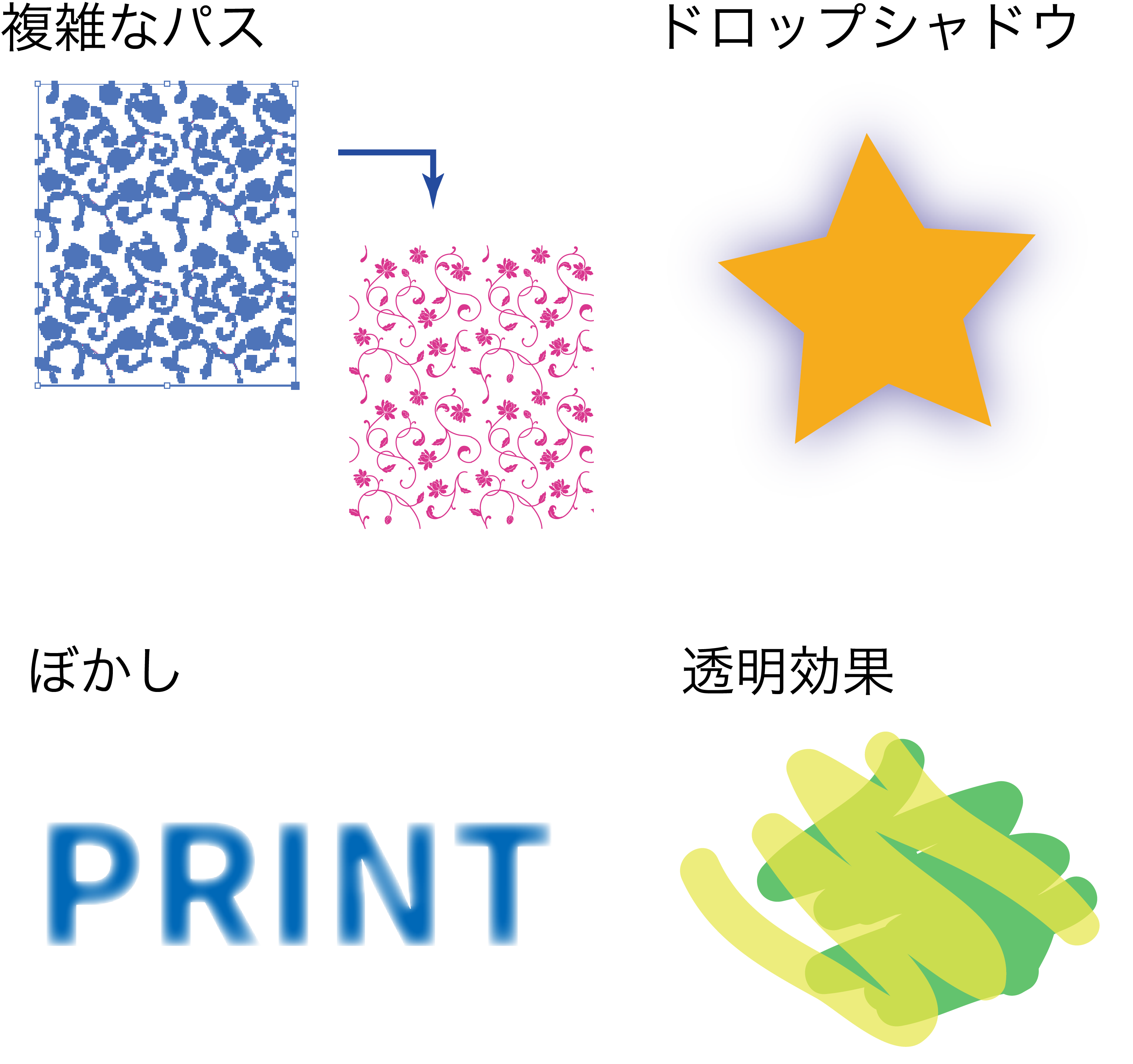
イラストレーター ご利用ガイド
Illustrator 解決済みの質問 Yahoo 知恵袋

イラレ Cc15 2 19 2 0 で追加 強化された ダイナミックシンボル ライブシェイプ スマートガイド Kai You Lab
Adobe Illustrator ダイプリネット

Illustrator ツールバーの使い方まとめ 名称と機能 ショートカットまで全て解説 福丸の部屋

Aiの絵本 Illustrator 学習講座 オブジェクト 中級 を絵で解説

イラストレーターの使い方 初心者から情報をアップデートしたい中級者以上に向けて Design Trekker
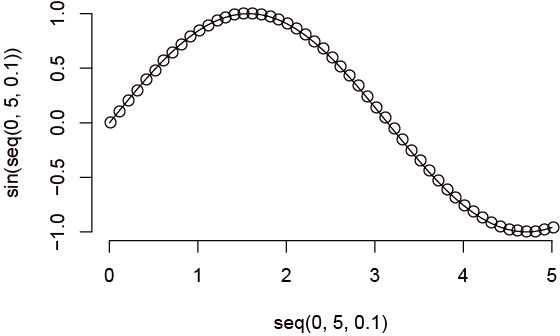
須通り 統計 Pdf形式によるrのグラフ出力とadobe Illustratorでの加工

大丈夫やで イラレでウェブデザイン その2 ピクセルが合わなくなる原因 Top5 クリエイター丙
1
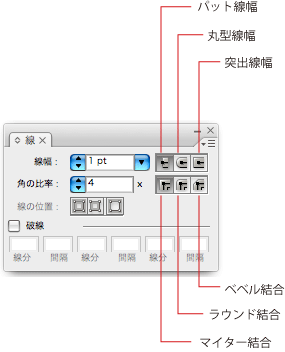
パネルの名称 Adobe Illustrator 名称をおぼえる 7日間イラストレーター超速マスター 使い方と裏ワザを暴露

Adobe Illustrator Memo 1 茂音パソコン塾

Illustratorのツールを把握しよう コトダマウェブ
Illustratorのグラフツールが使いづらい 目盛り編 Dtpab

エクセルでグラフを作成する方法 棒グラフ 折れ線 Udemy メディア
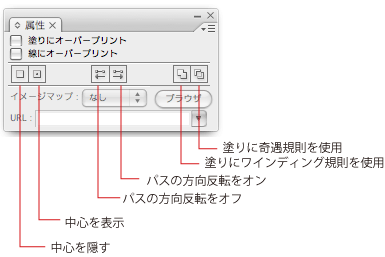
パネルの名称 Adobe Illustrator 名称をおぼえる 7日間イラストレーター超速マスター 使い方と裏ワザを暴露

エクセル ワード パワーポイント アクセス Webアプリケーション作成動画パソコン教室 楽ぱそdvdプレミアム

Illustrator ブログにも使える ロゴ作成方法1 アウトライン作成してシンプルロゴのつくり方 アフィコロ

24hour Illustrator

Illustratorの使い方完全版 初心者から熟練者まで使える保存版 福丸の部屋
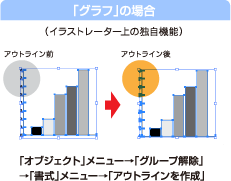
アプリケーション別制作の手引 Adobe Illustrator 封筒印刷の激安専門店 E封筒ドットコム
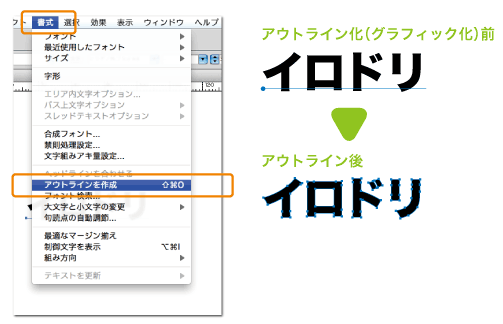
知る Adobe Illustrator イロドリ

エクセルでグラフを作成する方法 棒グラフ 折れ線 Udemy メディア

Illustrator全ツールパネル解説 直線ツール他 8 イラストレーターの使い方

イラレのスゴ技 動画と図でわかるillustratorの新しいアイディア イラレ職人コロ 本 通販 Amazon

Illustrator イラストレーター 講座 パソコン教室 パソコンスクール Aviva

Illustrator 画像の一部にモザイクをかける方法 アフィコロ

データ作成ガイド 背幅の調整方法 無線綴じ冊子のみ Adobe ネット印刷同人誌クラブ

Aiの絵本 Illustrator 学習講座 オブジェクト 中級 を絵で解説
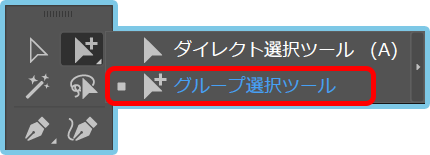
イラストレーターのグラフツール使い方まとめ

パワーポイントやエクセルで作った図表をブログに表示させる方法
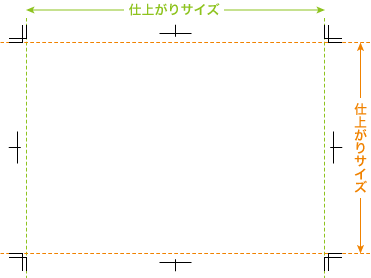
Adobe Illustrator ダイプリネット

大丈夫やで イラレでウェブデザイン その2 ピクセルが合わなくなる原因 Top5 クリエイター丙

超簡単 イラストレーターで円グラフの作り方とかっこいい見せ方 Dog Ear Design Blog

Illustratorで かんたん リボンのつくりかた ホワイトボードオフィシャルブログ

Illustrator でデータを結合して テンプレートと変数によるデータ駆動型グラフィックを作成します
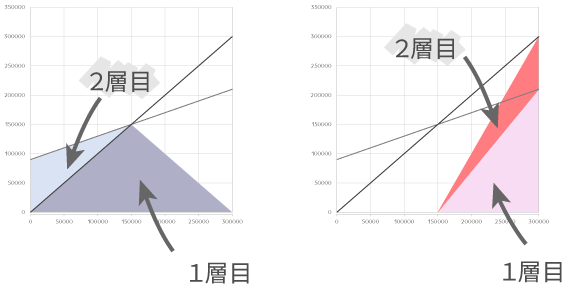
Excelグラフのデザイン 線で囲まれた一部の領域を塗りつぶしたように見せかけるテクニック 損益分岐点図 を例として

29 インキ総量で選択 たけうちとおるのスクリプトノート

線の幅を変更する Illustratorの操作方法 使い方
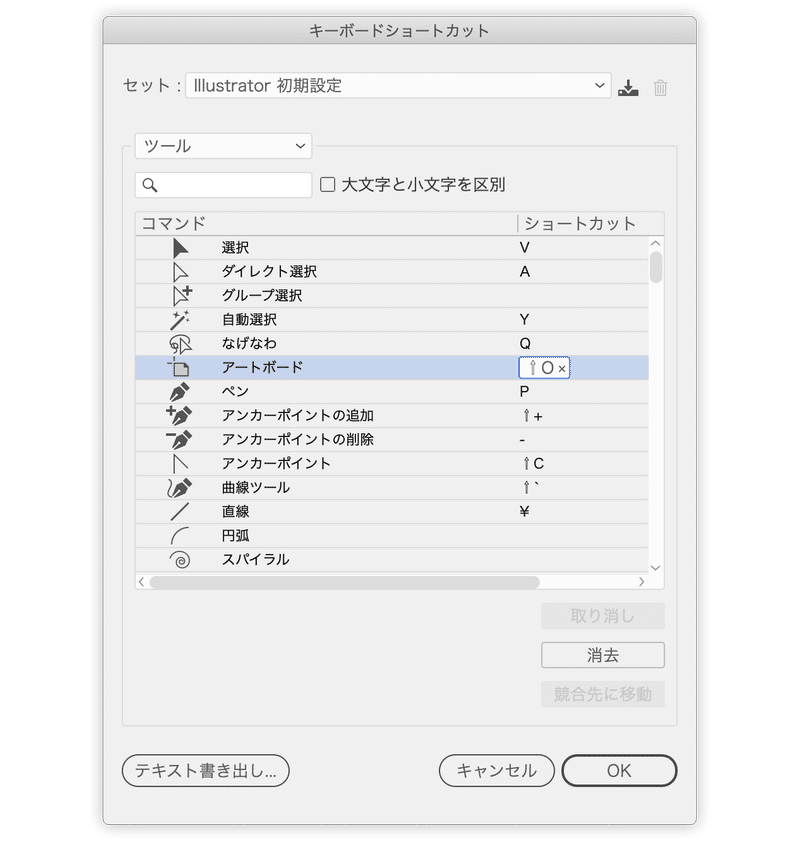
イラストレーター ショートカット キー 7808 イラストレーター 進む ショートカット キー
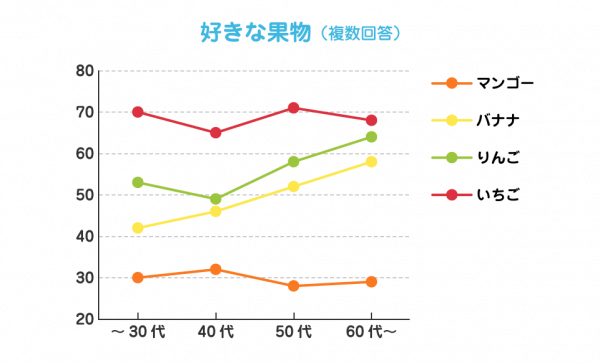
Illustrator Cc 17でwebページ用のグラフを作成するメリットとコツ 京都のweb制作 ホームページ制作ならブリッジコーポレーション
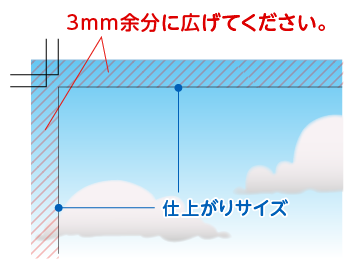
入稿前チェック項目 Illustrator 印刷ショップ
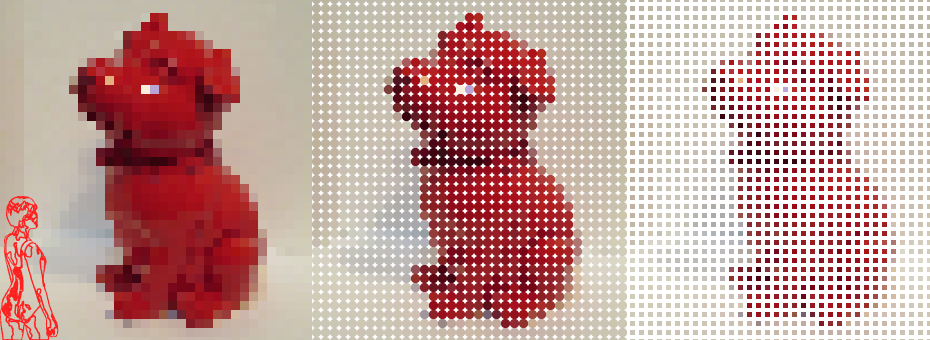
形状に変換 を使って モザイクタイルの形状を変える Illustrator

Illustrator 今日の仕業
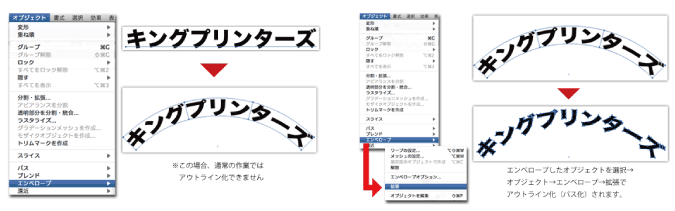
文字のアウトライン化について ネット印刷のキングプリンターズ
Matplotlibのcolorbarを解剖してわかったこと あるいはもうcolorbar調整に苦労したくない人に捧げる話 Qiita

図表のフォーマット Aje

東京でぶらり一人暮らし 神速illustrator
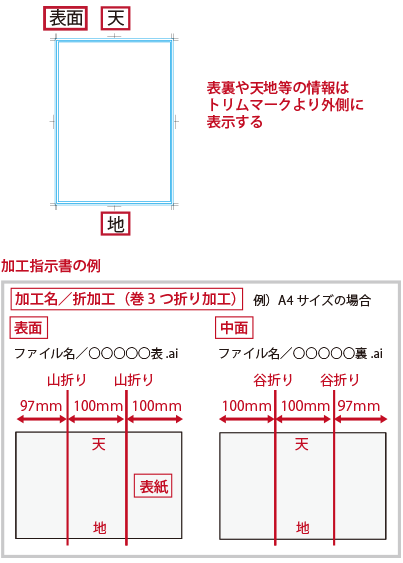
Illustratorのサイズとトリムマーク トンボ の設定 高品質で格安印刷通販ならjbf
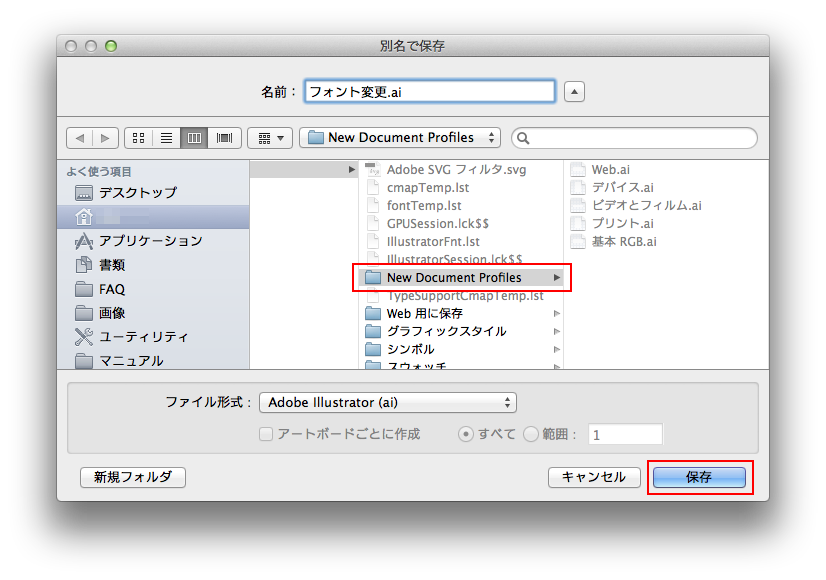
Illustratorでデフォルト 初期設定 のフォントを変更する Too クリエイターズfaq 株式会社too

エクセルでグラフを作成する方法 棒グラフ 折れ線 Udemy メディア

Adobe Illustratorのa から Z

Adobe Illustrator 21でオシャレな円グラフを作成する方法

Apple Numbers のテーブルを Illustrator で使用する方法 Siro Chro

Illustrator イラストレーター の機能を拡張する Illustratorプラグイン
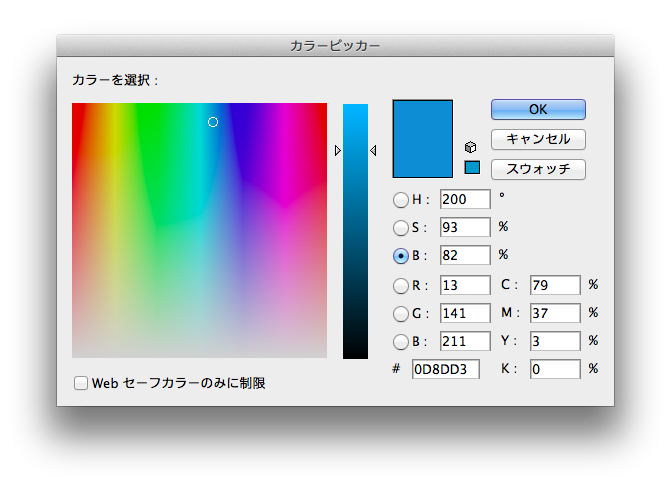
水の波紋をイラレで美しく描く方法 Adobe Illustrator イラストレーター クリエイター丙

きれいなグラフの作り方について その1 すばらしきofficeとアドインの世界

イラストレーターのグラフツール使い方まとめ

美しい花の画像 50 素晴らしいトンボ イラストレーター
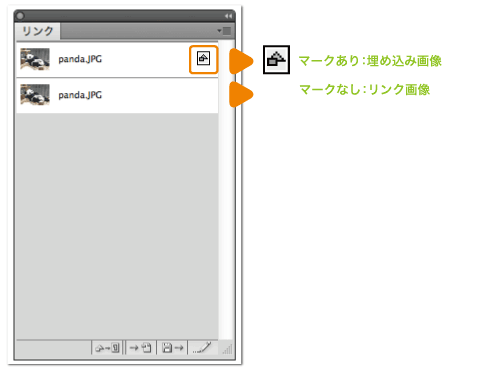
知る Adobe Illustrator イロドリ
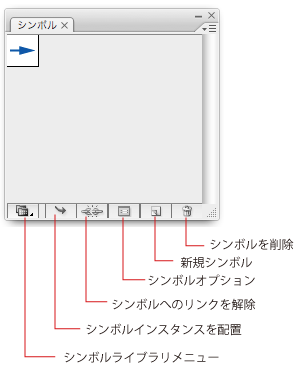
パネルの名称 Adobe Illustrator 名称をおぼえる 7日間イラストレーター超速マスター 使い方と裏ワザを暴露

イラストレーター講座 バンフートレーニングスクール

Illustrator でのカラーグループ カラーハーモニー の操作
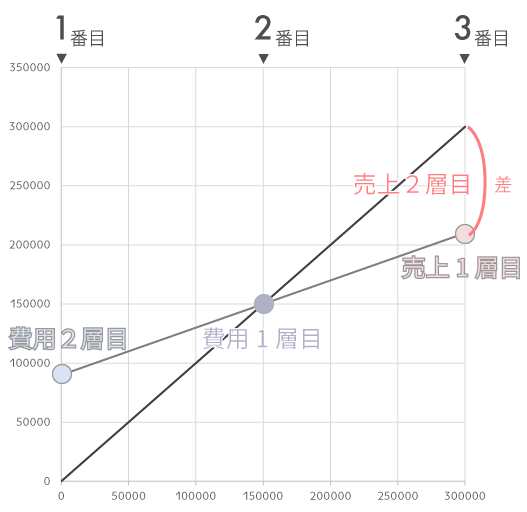
Excelグラフのデザイン 線で囲まれた一部の領域を塗りつぶしたように見せかけるテクニック 損益分岐点図 を例として

どう使い分ける Illustratorとphotoshopの違い スリーエムデザイン Mmm Design
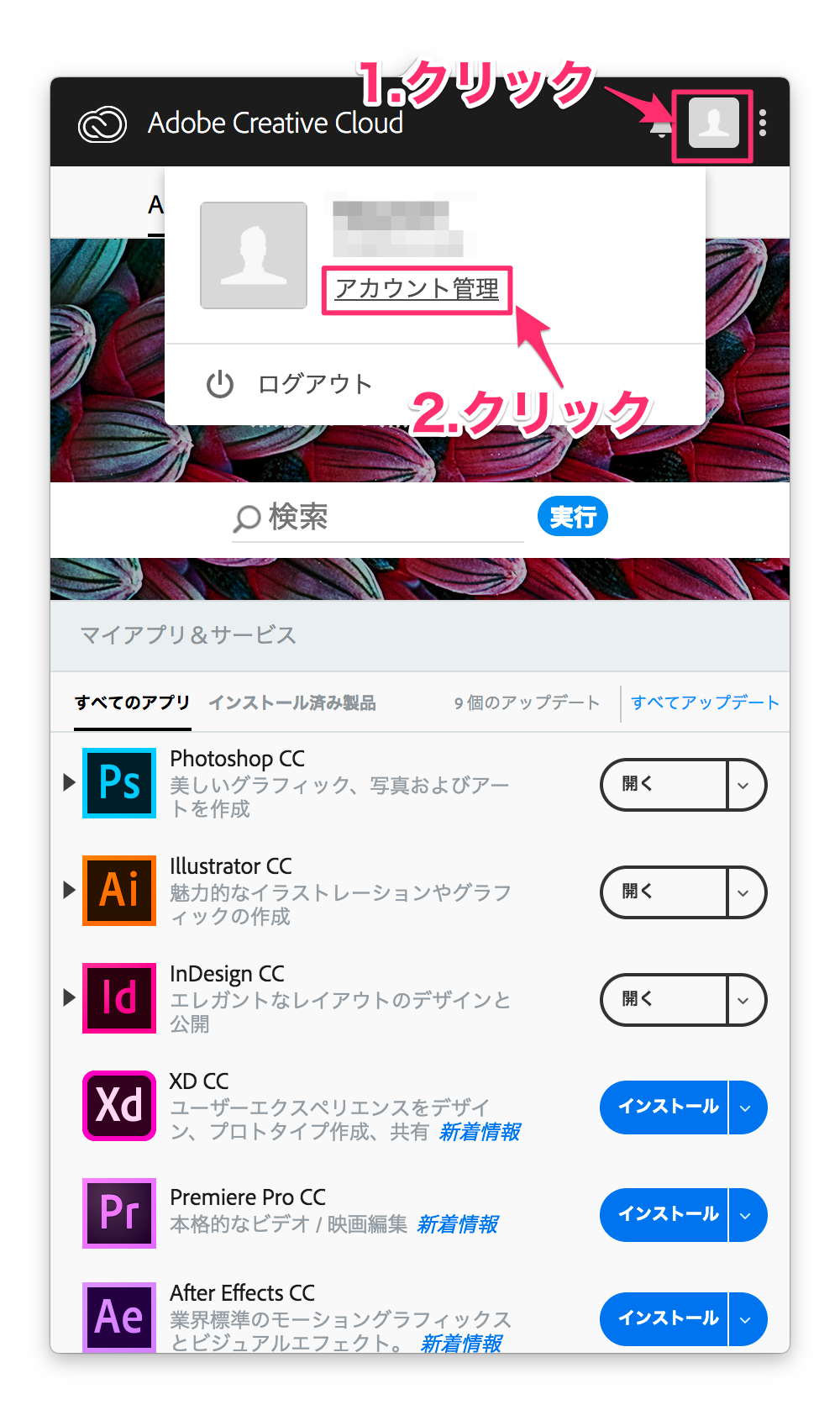
Adobe Idのパスワードを変更したい Too クリエイターズfaq 株式会社too
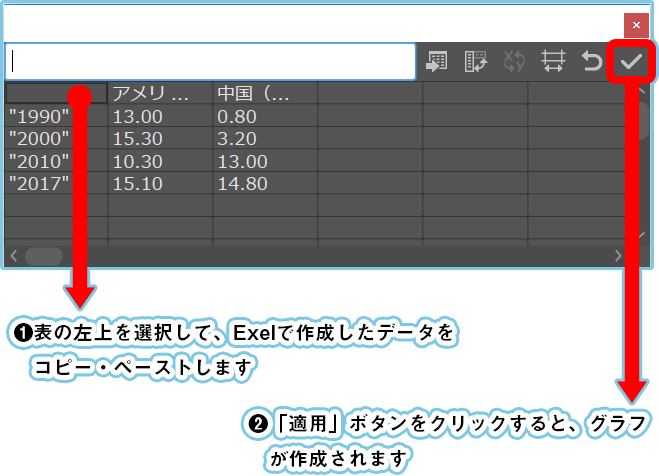
イラストレーターのグラフツール使い方まとめ

Apple Numbers のテーブルを Illustrator で使用する方法 Siro Chro

イラストレーターで表を簡単に作成しよう Kenスクールブログ
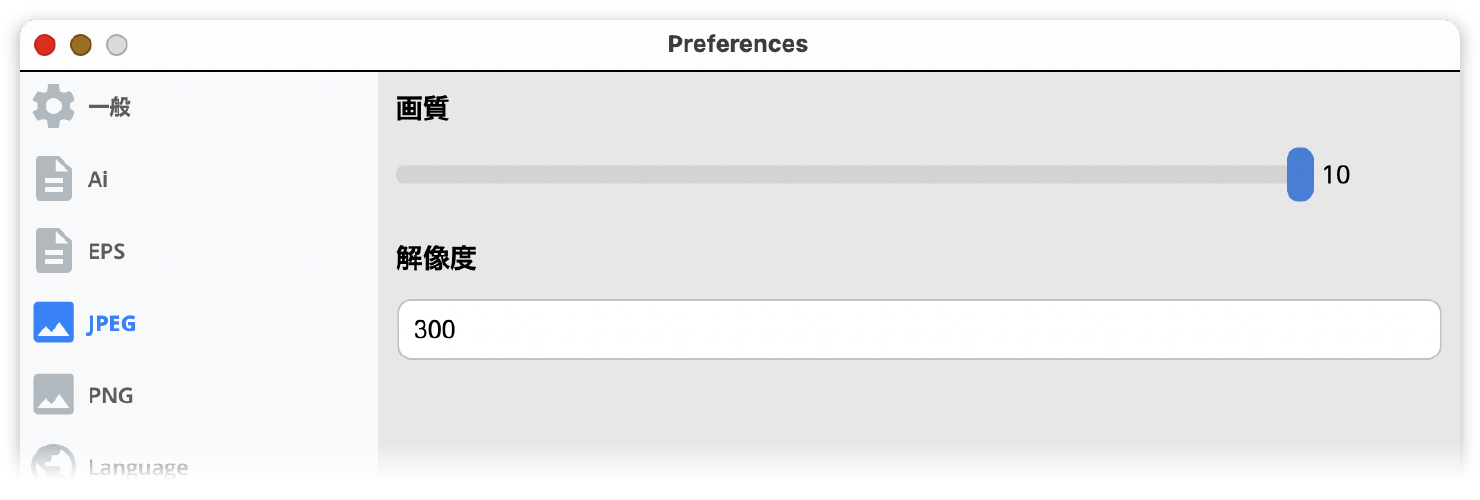
の情報

Excel 表やグラフをモノクロ印刷するときに失敗したくない エクセルで資料を見やすく印刷するテク いまさら聞けないexcelの使い方講座 窓の杜
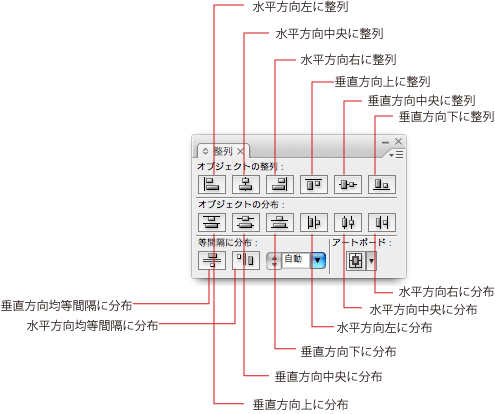
パネルの名称 Adobe Illustrator 名称をおぼえる 7日間イラストレーター超速マスター 使い方と裏ワザを暴露
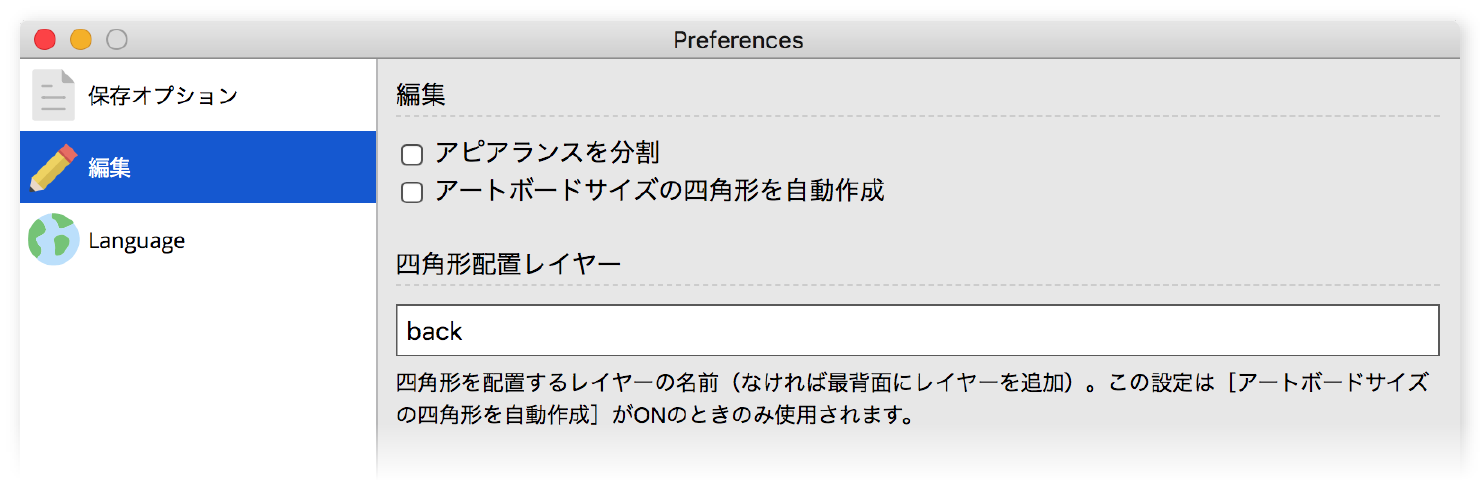
解決 Shutterstock用にepsをリサイズしたい
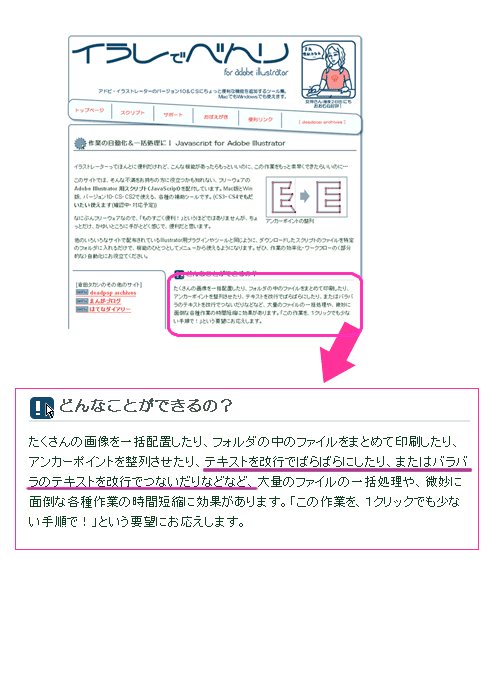
Illustratorのテキストエリアを簡単に分割 連結する パソコンカレッジ スタッフのひとりごと


0 件のコメント:
コメントを投稿